Férias e ASO dos colaboradores
O People Suite calcula os períodos de férias a partir da data de admissão e avisa o que está perto de vencer. O ASO fica no cadastro de cada pessoa, com a data de vencimento.
Atualizado em 21/10/2026
- 1
Cadastre o colaborador
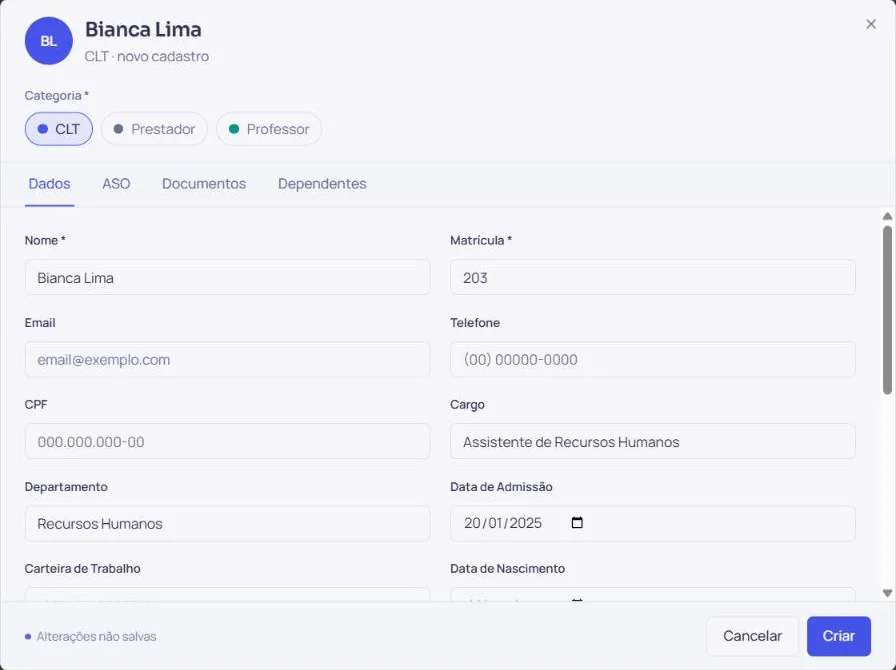
No menu, abra Pessoas e clique em Nova pessoa. Escolha a categoria (por exemplo, CLT) e preencha nome, matrícula, cargo, departamento, data de admissão e data de nascimento. É a data de admissão que define os períodos de férias.
Clique na imagem para ver em tamanho real. - 2
Registre o ASO
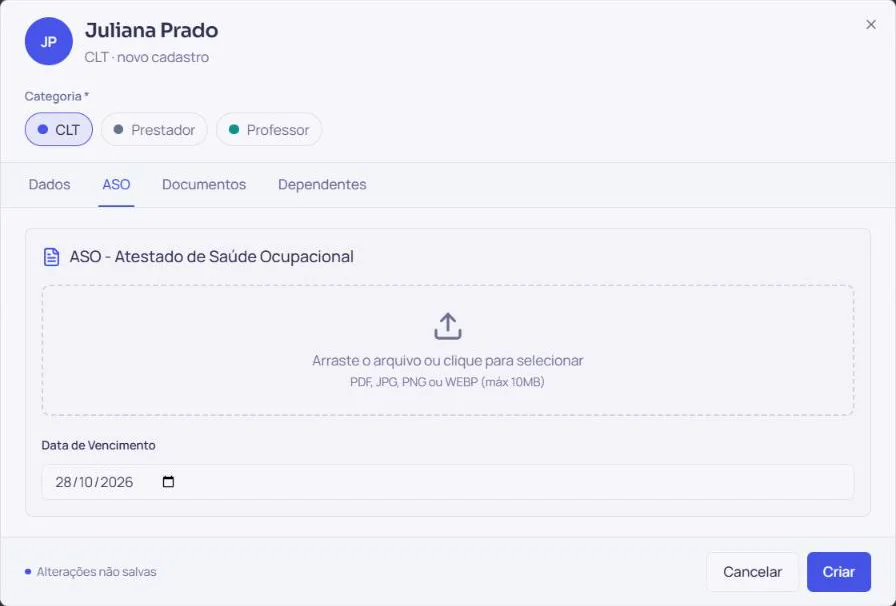
No mesmo cadastro, abra a aba ASO. Anexe o atestado (PDF ou imagem) e informe a data de vencimento. Clique em Criar para salvar.
Quando o vencimento se aproxima, o aviso "ASO vencido ou a vencer" aparece no quadro "O que precisa de atenção" da tela inicial.
Clique na imagem para ver em tamanho real. - 3
Acompanhe as férias
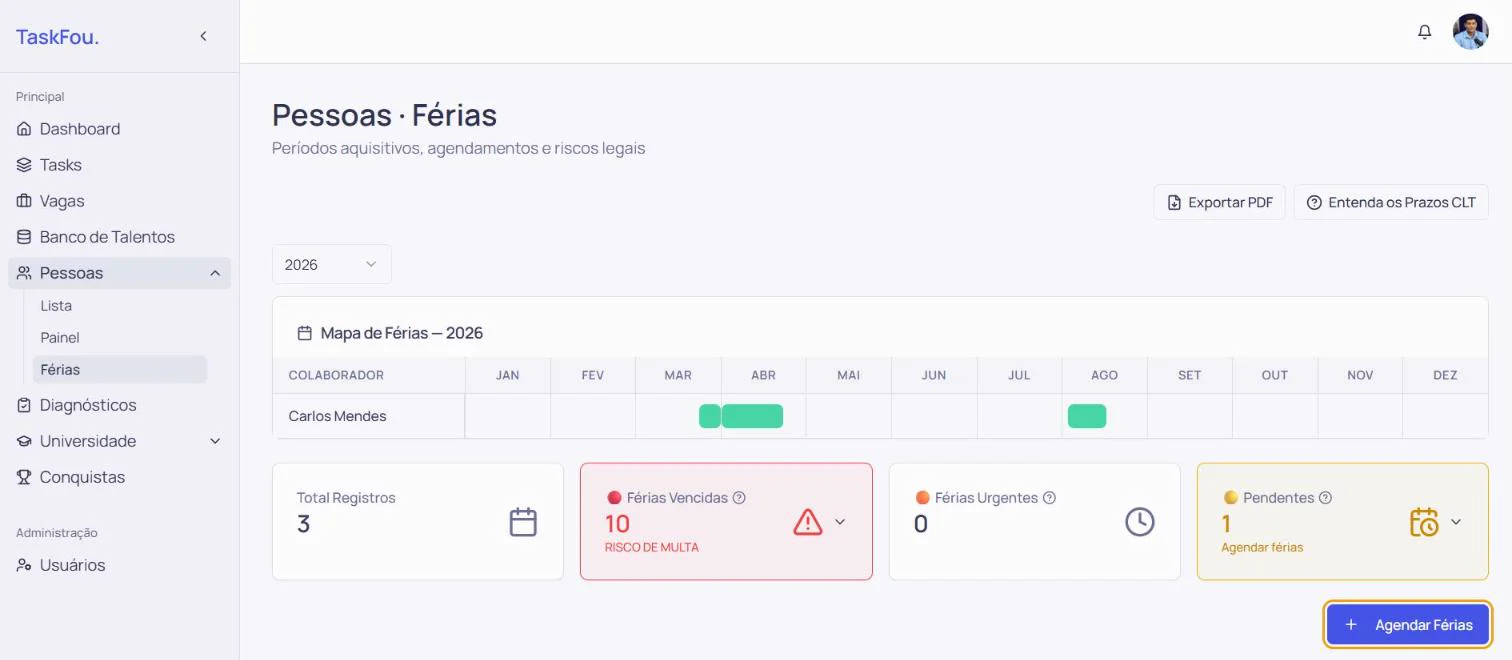
Em Pessoas, abra Férias. O mapa mostra as férias de cada colaborador no ano, e os quadros separam as férias vencidas (com risco de multa), as urgentes e as pendentes de agendamento. Clique em um quadro para ver quem está nele.
Em Entenda os Prazos CLT você consulta as regras de período aquisitivo e concessivo.
Clique na imagem para ver em tamanho real. - 4
Agende as férias
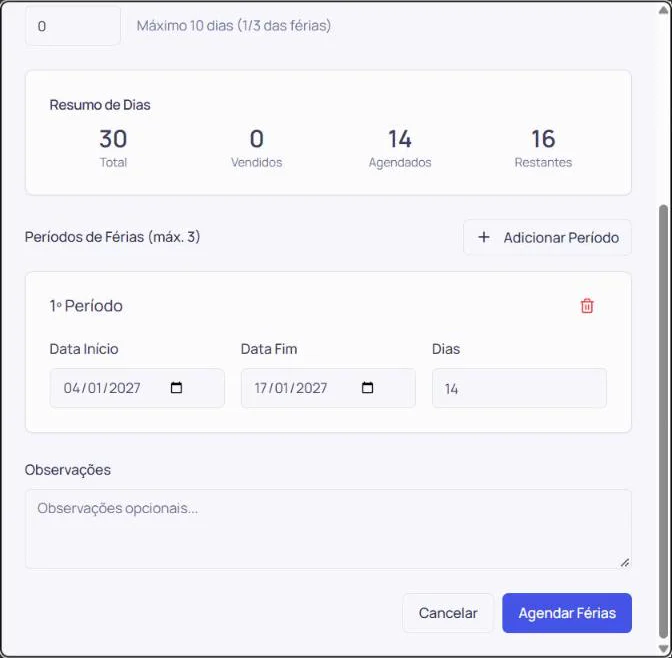
Clique em Agendar Férias, escolha o colaborador e o período aquisitivo: o sistema já lista os períodos calculados pela admissão, com a data limite de cada um. Se houver venda de dias, informe em Abono Pecuniário. Clique em Adicionar Período, ajuste as datas de início e fim e clique em Agendar Férias.
As férias podem ser divididas em até 3 períodos. O resumo mostra na hora quantos dias já foram agendados e quantos restam.
Clique na imagem para ver em tamanho real.