Abrir uma vaga e publicar no portal
A vaga nasce como rascunho. Você preenche tudo com calma e, quando estiver pronta, muda o status para Publicada: ela passa a aparecer no portal de vagas da sua empresa e pode ser compartilhada.
Atualizado em 21/10/2026
- 1
Clique em Nova Vaga
No menu, clique em Vagas. No canto direito, clique em Nova Vaga.

Clique na imagem para ver em tamanho real. - 2
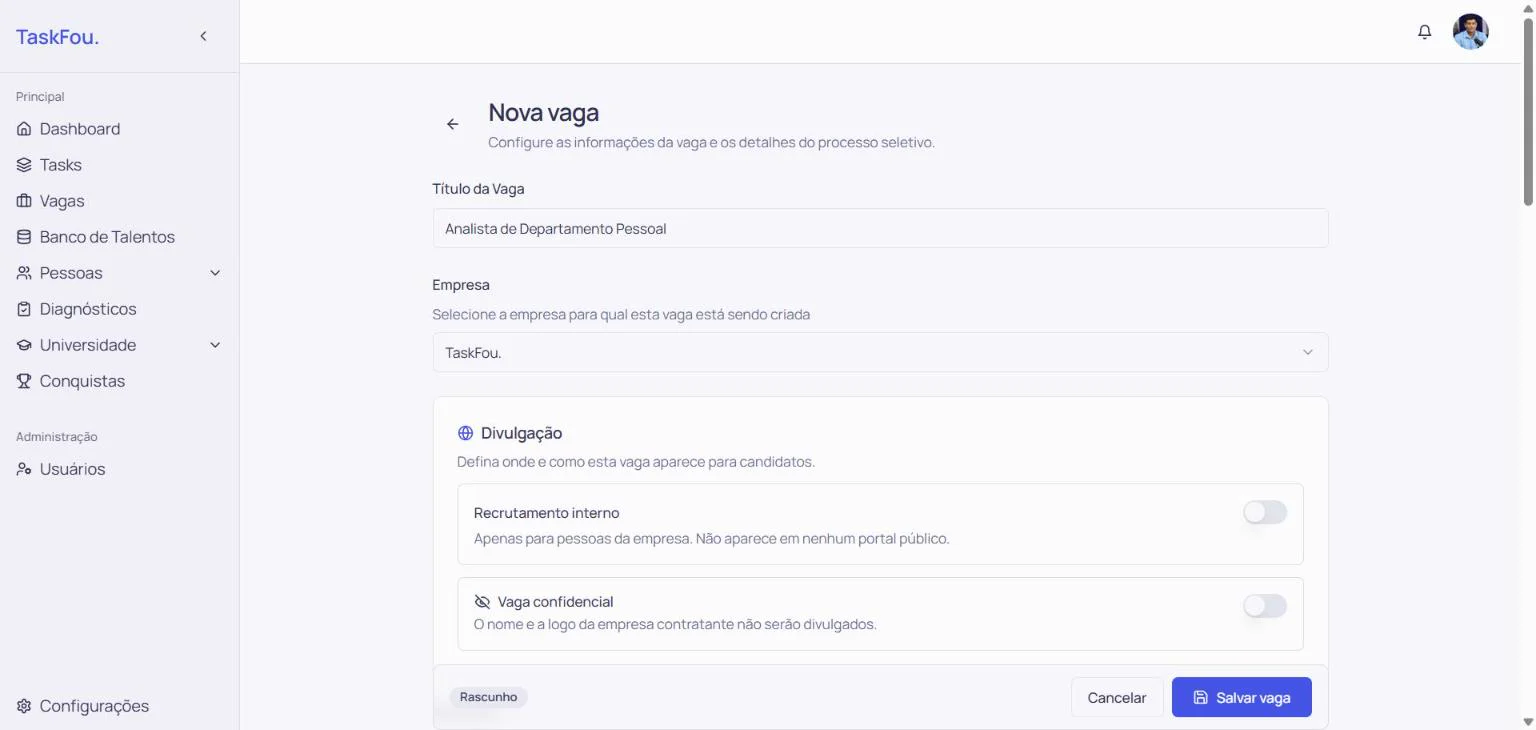
Dê um título e defina a divulgação
Escreva o título da vaga e escolha a empresa. Em Divulgação, ligue Recrutamento interno se a vaga for só para quem já trabalha na empresa, ou Vaga confidencial para não mostrar o nome e a logo da empresa contratante.
Clique na imagem para ver em tamanho real. - 3
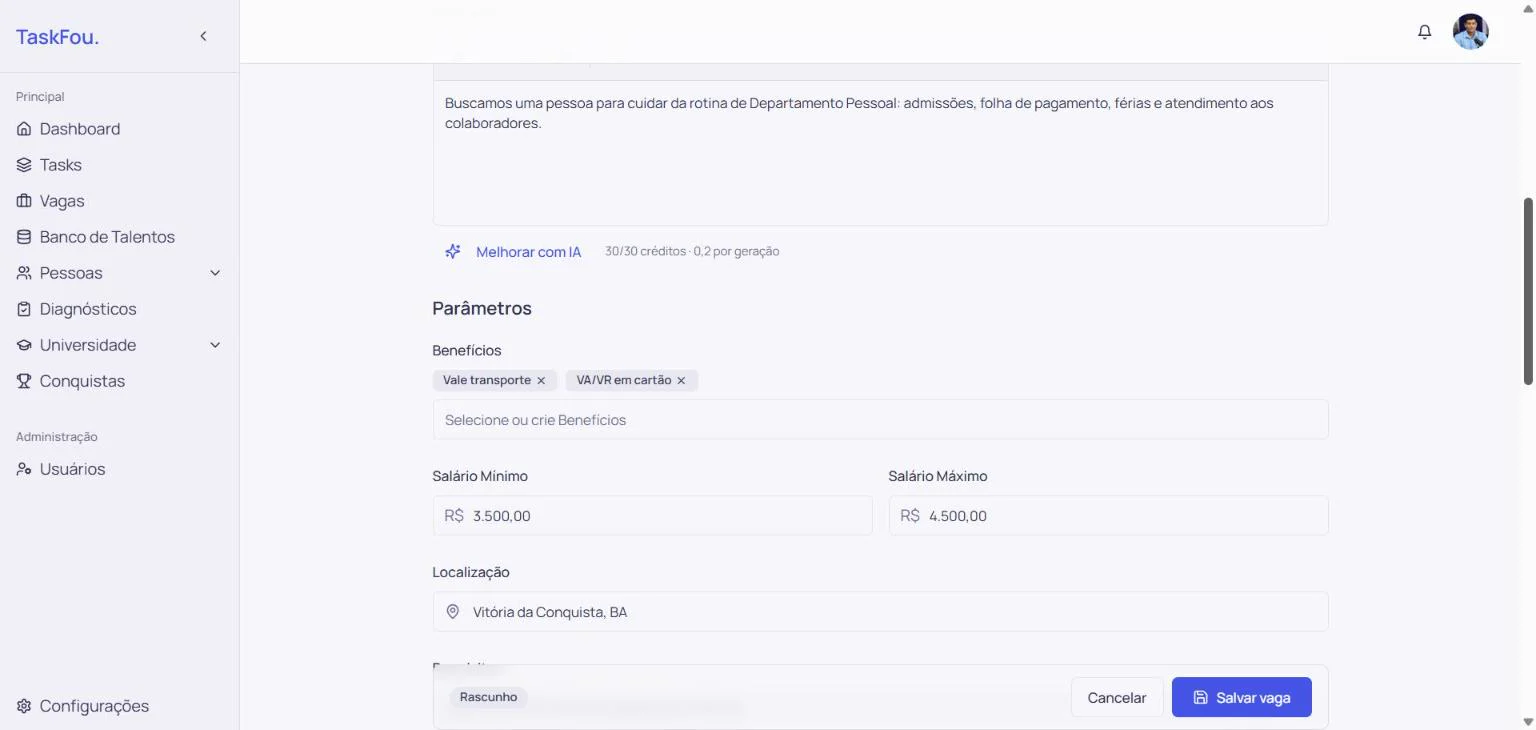
Descreva a vaga e preencha os parâmetros
Escreva a descrição com as atividades do cargo. Em Parâmetros, escolha os benefícios, a faixa salarial e a cidade. Mais abaixo, acrescente os requisitos e os diferenciais, um por linha.
Em Configurações de Exibição você escolhe se o salário aparece para os candidatos.
Clique na imagem para ver em tamanho real. - 4
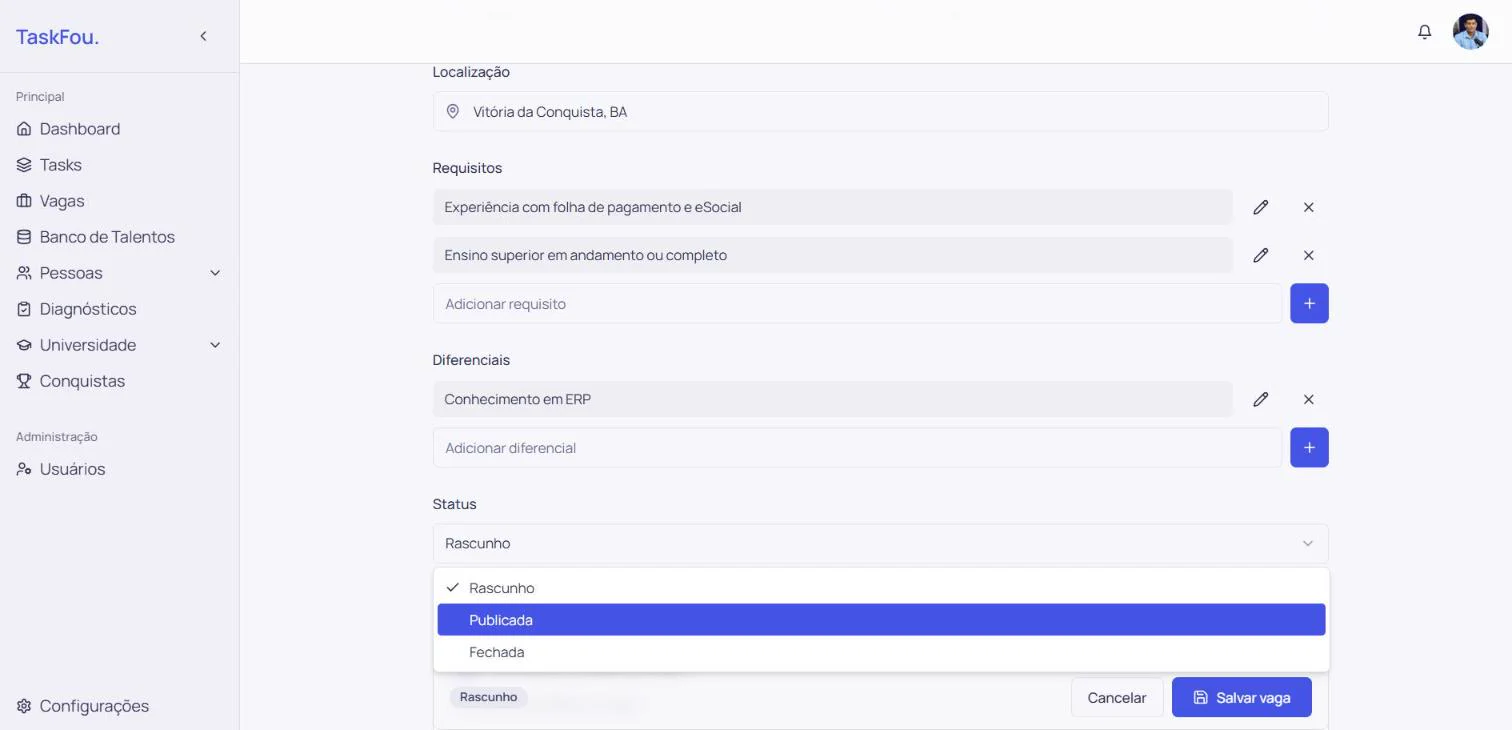
Escolha o status
Deixe em Rascunho enquanto revisa. Quando a vaga estiver pronta, escolha Publicada: ela entra no portal de vagas e passa a receber candidaturas. Fechada encerra o processo.
Clique na imagem para ver em tamanho real. - 5
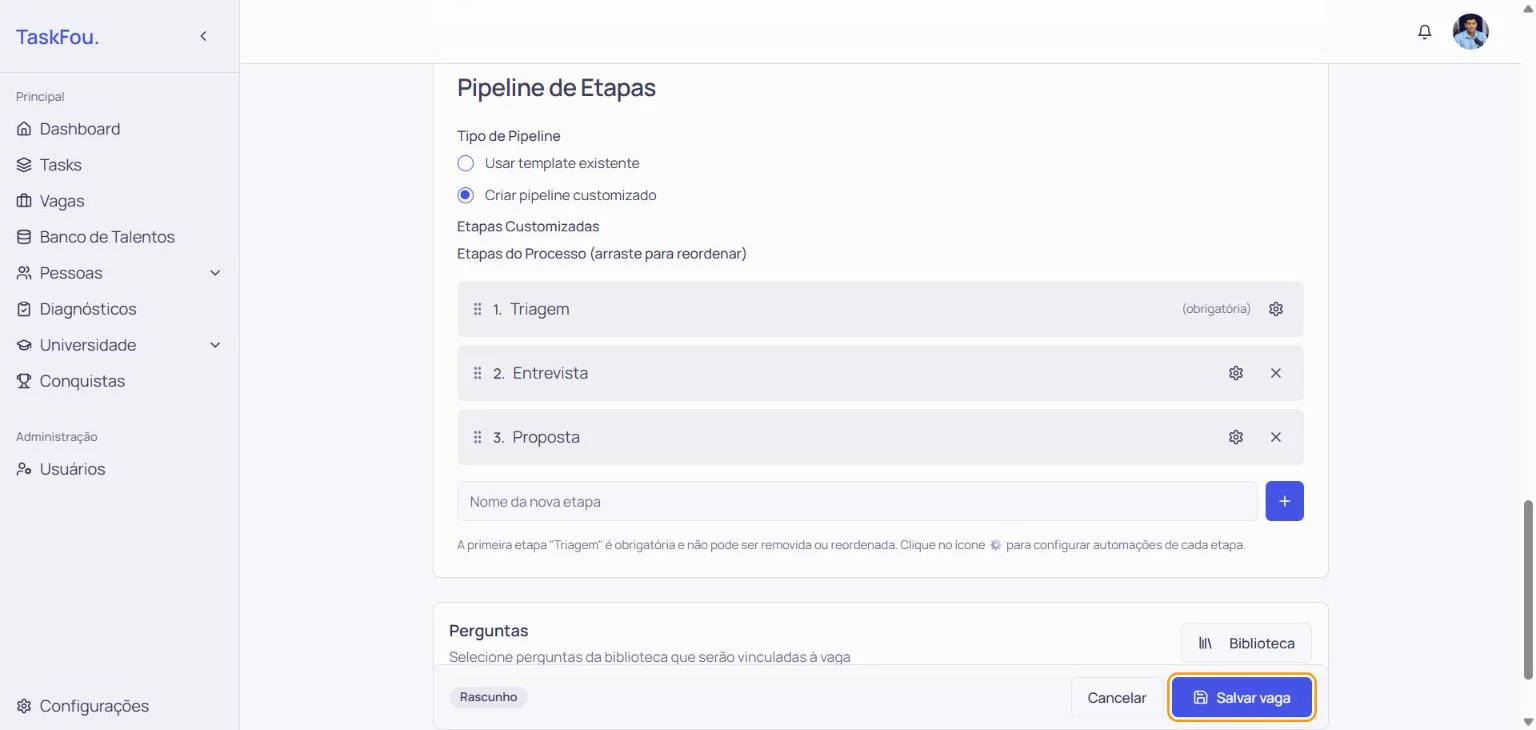
Monte as etapas do processo e salve
Em Pipeline de Etapas, use um modelo pronto ou crie as suas etapas. A Triagem é sempre a primeira; depois acrescente, por exemplo, Entrevista e Proposta. Clique em Salvar vaga.
Na engrenagem de cada etapa você configura o que acontece quando o candidato chega nela.
Clique na imagem para ver em tamanho real. - 6
Publique e compartilhe
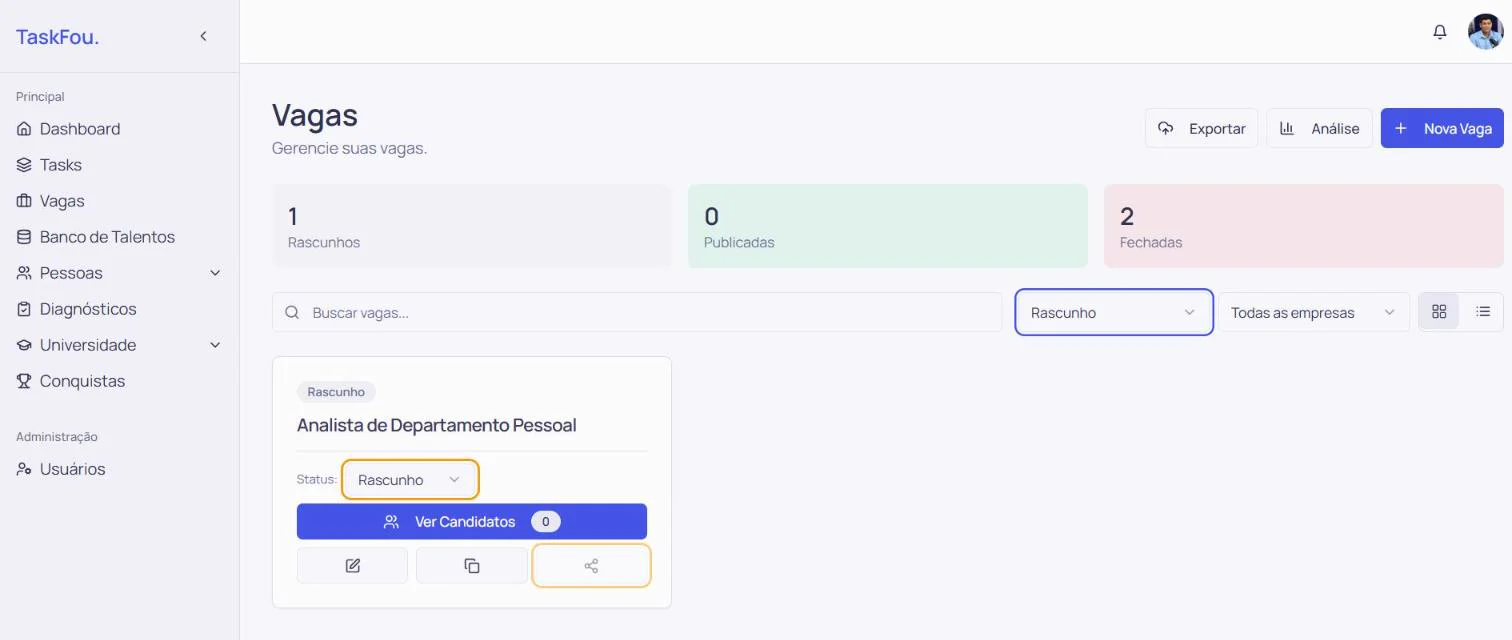
No cartão da vaga, mude o Status para Publicada. Com a vaga publicada, o botão de compartilhar abre as opções de enviar por WhatsApp, LinkedIn ou copiar o link da vaga no portal.
O compartilhamento fica disponível só para vagas publicadas.
Clique na imagem para ver em tamanho real.